Panduan Penggunaan Accurate POS

Cara membuat Data Usaha baru Accurate POS

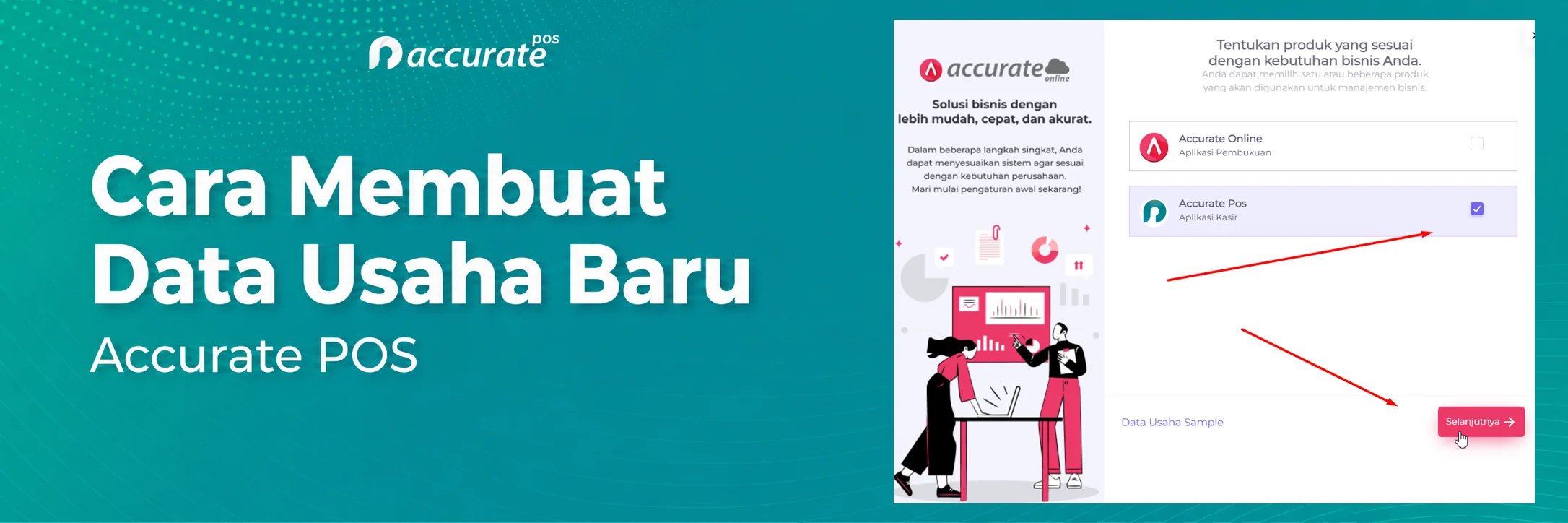
Untuk mulai menggunakan Accurate POS, Kamu perlu membuat data usaha (database) terlebih dahulu. Proses ini akan menentukan sistem kasir yang akan Kamu gunakan dalam operasional bisnis. Berikut ini cara membuatnya: Cara membuat Data Usaha baru 1. Tambah/Buat Data Usaha Pertama Anda harus membuat akun user untuk mengakses ke accurate pos. jika belum membuatnya, klik link ini : Buat Akun Akses Selanjutnya Login dengan menggunakan email dan pasword yang sudah di buat Jika sudah, akan muncul tampilan seperti di bawah ini dan Klik tombol "+" (Tambah Data Usaha) atau klik tombol Buat Data Usaha Pilih opsi produk Accurate POS. Opsi ini digunakan khusus untuk kebutuhan kasir (Point of Sale) Dengan memilih Accurate POS, Kamu akan menggunakan sistem yang fokus dalam: - Melakukan transaksi penjualan kasir - Mengelola outlet/toko - Menerima pembayaran dari pelanggan Jika sudah yakin, Klik Lanjutkan 2. Melengkapi data usaha Setelah memilih produk, Kamu akan di minta untuk melengkapi data usaha, yaitu: - Logo usaha (opsional) - Nama Perusahaan - Kategori Usaha - Nama Usaha - Bidang usaha Pastikan semua data di isi dengan benar karena akan di gunakan sebagai dasar pencatatan keuangan. Jika sudah, klik Buat Data Usaha untuk melanjutkan. Sistem akan mulai membuat Data Usahamu, silakan tunggu sebentar sampai muncul notifikasi Data usaha berhasil di buat. Klik Lanjutkan untuk membuat Data Usaha. 3. Melengkapi informasi detail perusahaan Di tahap ini, Kamu akan di minta untuk melengkapi informasi detail perusahaan berupa metode perhitungan HPP/COGS, dengan opsi: - Rata-rata (Average): Silakan klik opsi [...]

Cara aktivasi Accurate POS dengan kode Redeem Prepaid

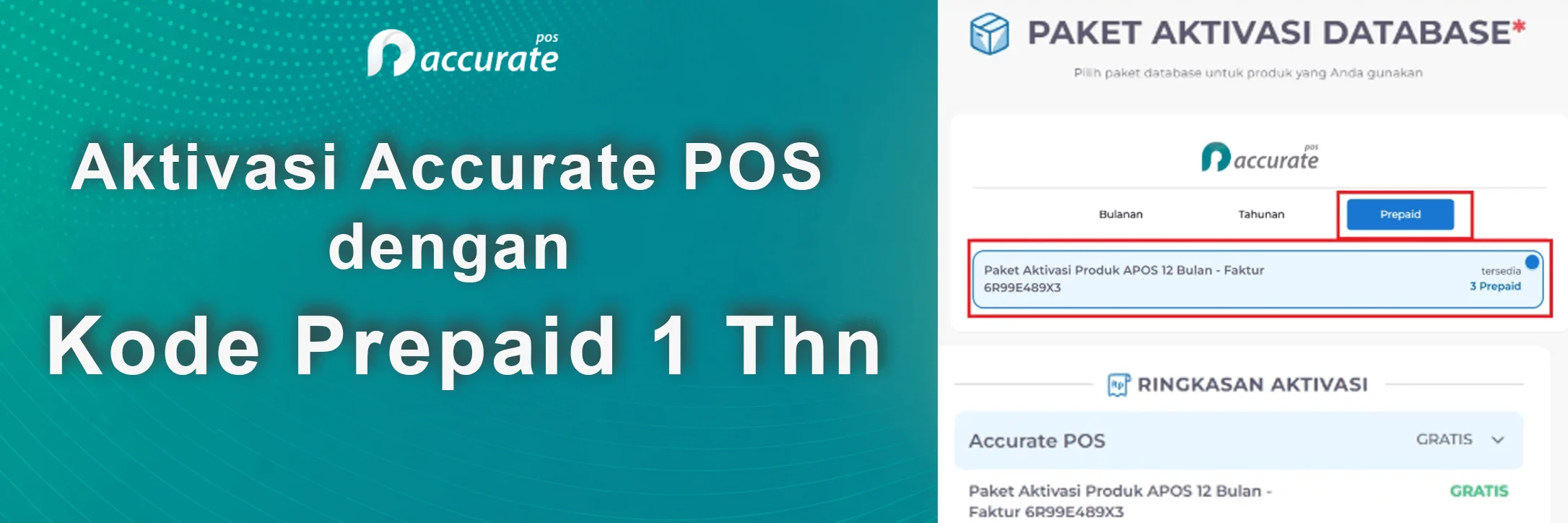
Setelah dilakukan pembelian Accurate POS selama 1 tahun melalui sales. Maka Anda akan mendapatkan kode prepaid yang di kirimkan ke email. Selanjutnya Anda perlu melakukan redeem telebih dahulu kode prepiad tersebut. Jika belum klik tombol di bawah ini, tetapi jika sudah bisa lanjutkan ikuti tuorial pada halaman ini. Cara aktivasi Accurate POS  Masuk ke Area Penagihan Login ke Accurate Online Klik Nama Pengguna (pojok kanan atas) dan Pilih Area Penagihan Pilih Data Usaha Sistem akan menampil daftar Data Usaha. Silakan klik Data Usaha yang ingin diaktivasin Pilih paket aktivasi prepaid Proses aktivasi terdiri dari 4 tahap utama. Jadi, pastikan Kamu mengikuti setiap tahapannya dengan benar. Prepaid aktivasi pastikan memilih tombol prepaid (voucher). Jika tombol prepaid belum muncul, Maka Anda harus melakukan proses redeem terlebih dahulu seperti di awal penjelasan. Note: Tombol prepaid hanya akan muncul jika kode prepaid sudah di lakukan redeem sebelumnya dan yang mengaktivasi adalah user yang melakukan redeem. tidak bisa beda user. Informasi penagihan Pada tahap ini, Kamu perlu melengkapi data untuk keperluan penagihan. Informasi yang perlu di isi adalah sebagai berikut: Informasi Pajak (jika ada) Informasi Kontak (nama, email, nomor telepon) Catatan: Pastikan data yang Kamu isi sudah benar, karena akan di gunakan pada invoice/tagihan. Auto billing (opsional) Di tahap ini, Kamu bisa mengaktifkan fitur Auto Billing, yaitu pembayaran otomatis dengan menggunakan kartu kredit. Jika di aktifkan, maka: Tagihan akan di bayar secara otomatis di setiap periode Kamu tidak perlu melakukan pembayaran secara manual Jika tidak di aktifkan, maka: Kamu [...]

Cara Memulai Accurate POS | Tutorial Accurate POS

Jika jenis bidang usaha perusahaan Anda adalah Cafee atau F&B yang memiliki store offline sebagai penjualannya. Tentunya Anda membutuhkan aplikasi kasir sebagai penunjang kegiatan transaksi di store tersebut. Kabar baiknya adalah jika Anda sudah menggunakan Accurate Online sebagai sofware akuntansi nya. Anda dapat menggunakan aplikasi kasir dari Accurate. Tetapi jika belum menggunakan Accurate Online, Anda di wajibkan membuat akun nya terlebih dahulu dengan cara klik link di bawah ini : Cara membuat Akun Accurate Online Memulai Ada beberapa langkah awal yang perlu Anda siapkan untuk memulai menggunakan Accurate Pos. Berikut admin jabarkan tahapan demi tahapanya : Daftar Akun Accurate Online Langkah pertama adalah memastikan bahwa Anda memiliki akun Accurate Online. Jika Anda sudah memiliki akun tersebut, Anda dapat melanjutkan ke tahap selanjutnya. Namun, jika Anda belum memiliki akun, harap membuatnya terlebih dahulu melalui tautan yang disediakan di atas Tentukan Database Menentukan database Accurate Online yang akan dijadikan sebagai pencatatan back office atas outlet penjualan anda. Dengan menghubungkan Accurate Pos ke database Accurate Online memungkinkan anda untuk melihat Laporan atas transaksi Penjualan serta Laporan Laba/Rugi per outlet (cabang). Aktifkan Fitur  Accurate Pos Setelah Anda menentukan database yang akan dihubungkan, silakan masuk ke accurate.id dan buka database yang terkait. Lalu, setelah itu, ikuti panduan berikut ini untuk melakukan instalasi fitur APOS pada database Accurate Online Anda Masuk ke menu Pengaturan | Accurate Store 2. Kemudian cari aplikasi Accurate Pos, lalu klik untuk membuka-nya.   3. Pada tampilan window Accurate Pos, klik pilihan ‘Instal’ dan tunggu hingga [...]

Go to Top