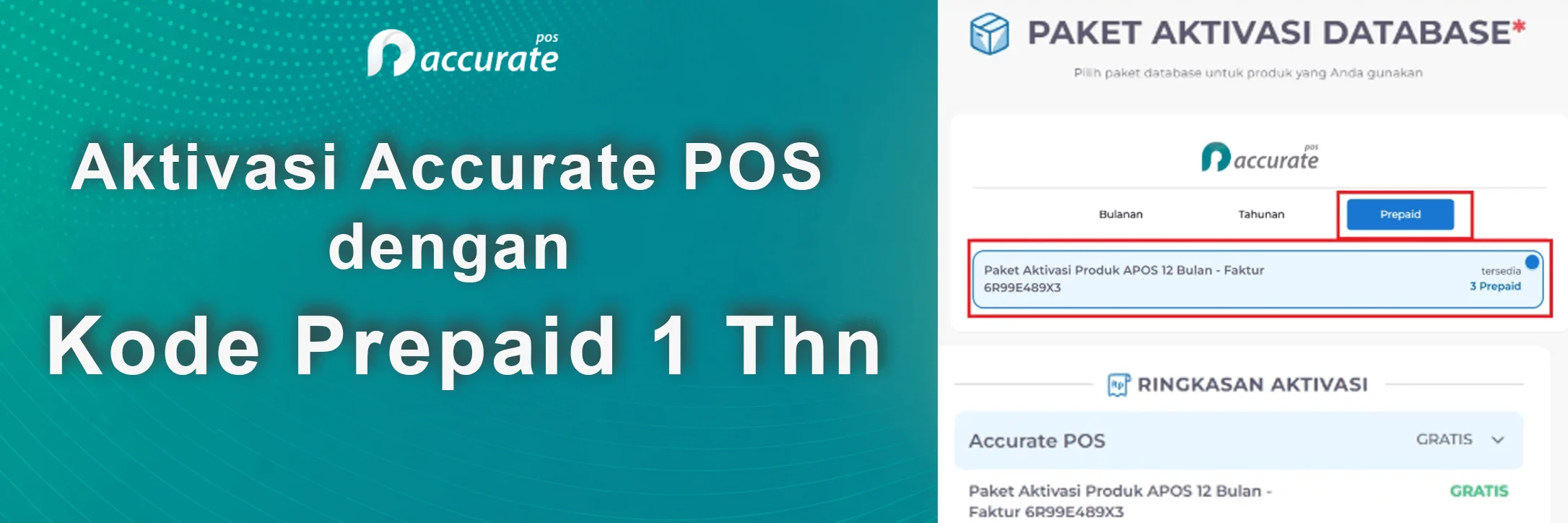
Setelah dilakukan pembelian Accurate POS selama 1 tahun melalui sales. Maka Anda akan mendapatkan kode prepaid yang di kirimkan ke email. Selanjutnya Anda perlu melakukan redeem telebih dahulu kode prepiad tersebut. Jika belum klik tombol di bawah ini, tetapi jika sudah bisa lanjutkan ikuti tuorial pada halaman ini.
Cara aktivasi Accurate POS
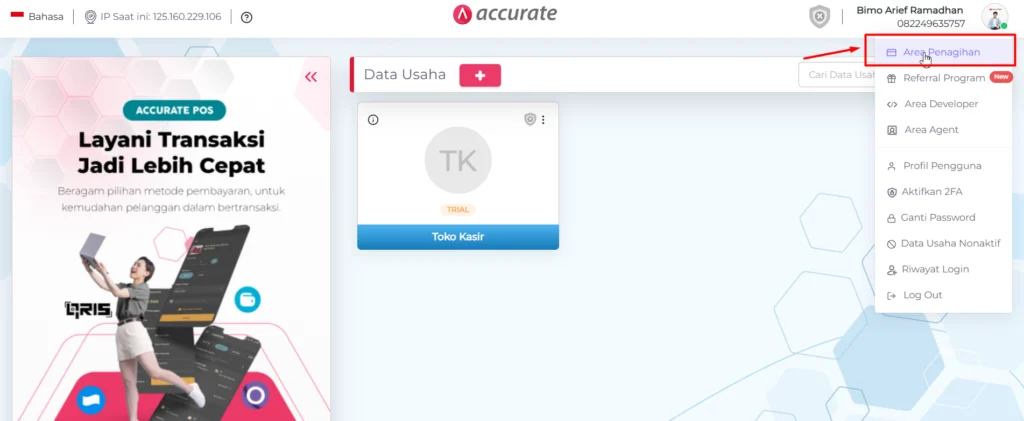
Masuk ke Area Penagihan
- Login ke Accurate Online
- Klik Nama Pengguna (pojok kanan atas) dan Pilih Area Penagihan
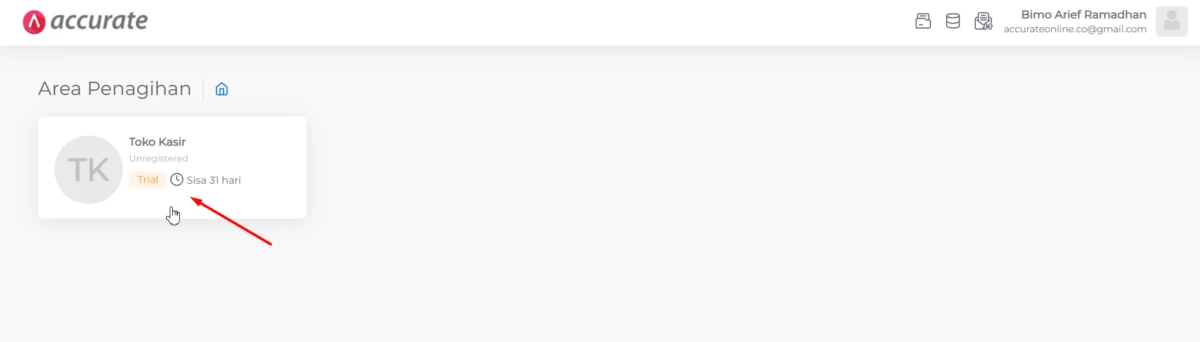
Pilih Data Usaha
- Sistem akan menampil daftar Data Usaha. Silakan klik Data Usaha yang ingin diaktivasin
Pilih paket aktivasi prepaid
- Proses aktivasi terdiri dari 4 tahap utama. Jadi, pastikan Kamu mengikuti setiap tahapannya dengan benar.
- Prepaid aktivasi
pastikan memilih tombol prepaid (voucher). Jika tombol prepaid belum muncul, Maka Anda harus melakukan proses redeem terlebih dahulu seperti di awal penjelasan.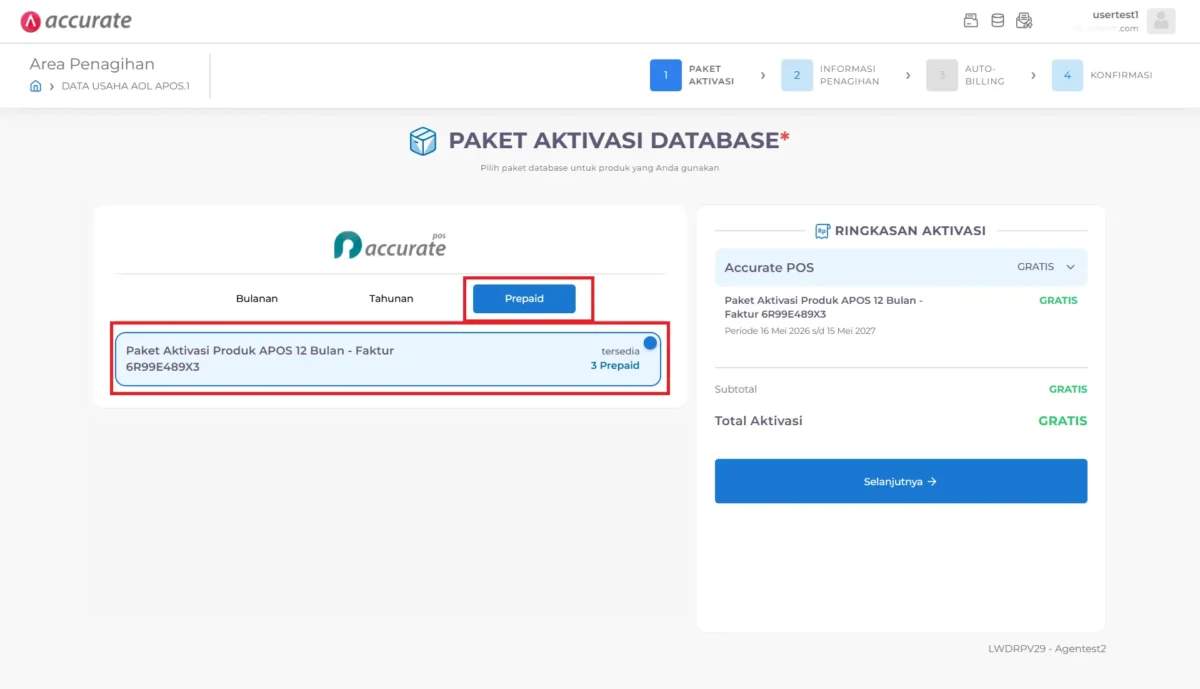 Note: Tombol prepaid hanya akan muncul jika kode prepaid sudah di lakukan redeem sebelumnya dan yang mengaktivasi adalah user yang melakukan redeem. tidak bisa beda user.
Informasi penagihan
- Pada tahap ini, Kamu perlu melengkapi data untuk keperluan penagihan.
- Informasi yang perlu di isi adalah sebagai berikut:
Informasi Pajak (jika ada)
Informasi Kontak (nama, email, nomor telepon)
Catatan: Pastikan data yang Kamu isi sudah benar, karena akan di gunakan pada invoice/tagihan.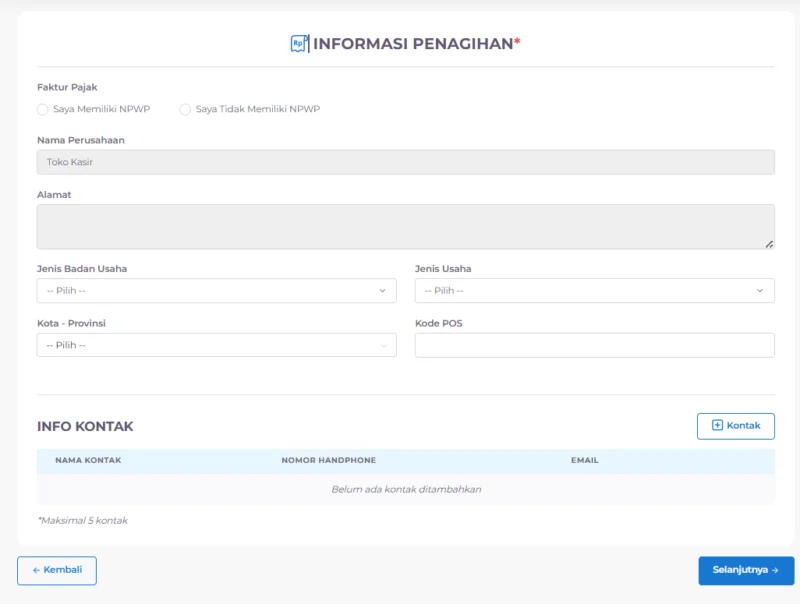
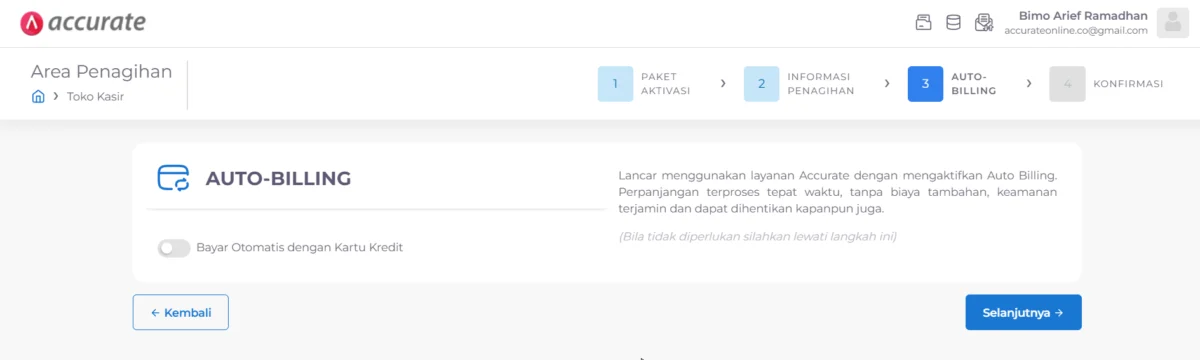
Auto billing (opsional)
- Di tahap ini, Kamu bisa mengaktifkan fitur Auto Billing, yaitu pembayaran otomatis dengan menggunakan kartu kredit.
- Jika di aktifkan, maka: Tagihan akan di bayar secara otomatis di setiap periode Kamu tidak perlu melakukan pembayaran secara manual
- Jika tidak di aktifkan, maka: Kamu perlu melakukan pembayaran secara manual setiap jatuh tempo
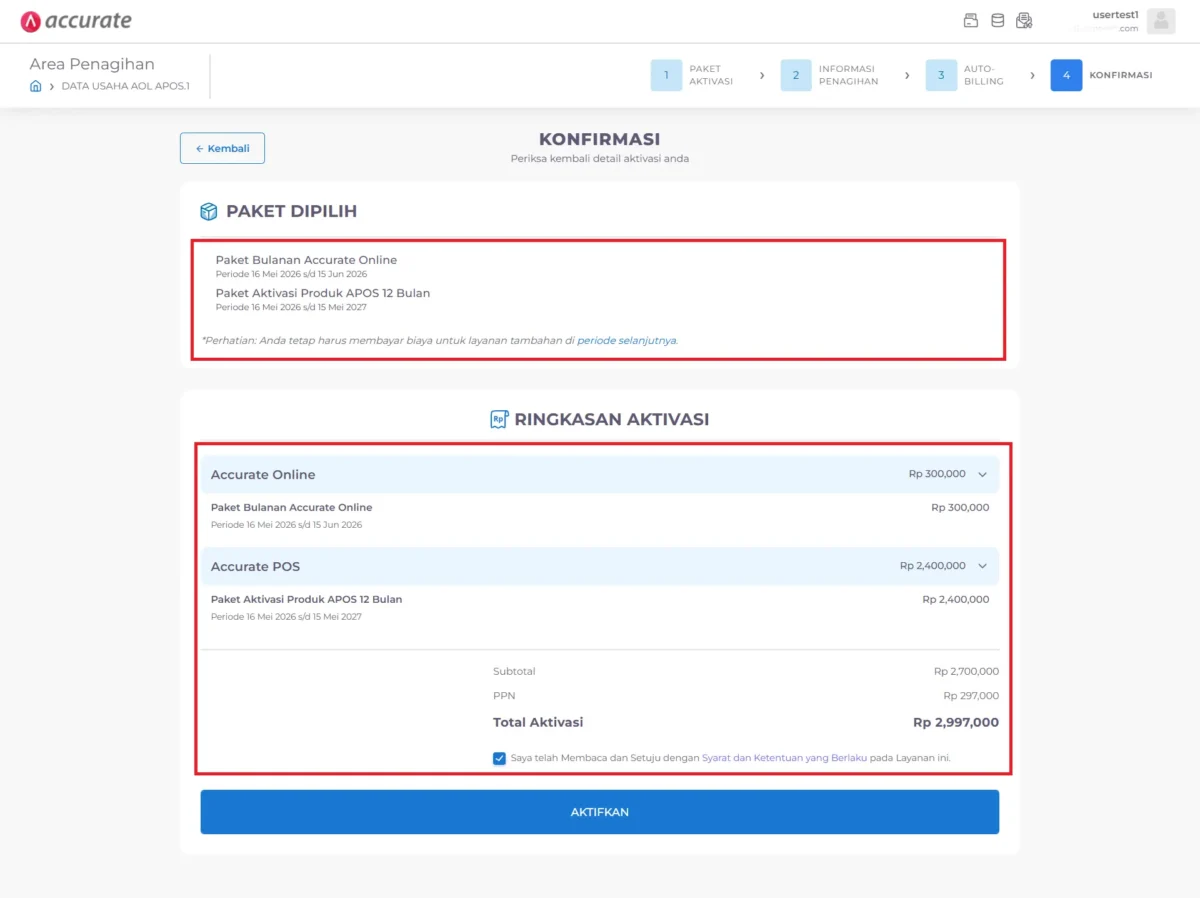
Konfirmasi aktivasi
- Ini adalah tahap terakhir. Yang perlu Kamu lakukan adalah:
- Memeriksa kembali detail paket yang di pilih
- Pastikan informasi penagihan sudah benar
- Klik Aktifkan untuk menyelesaikan aktivasi
- Setelah konfirmasi berhasil, data usaha Kamu akan aktif dan siap di gunakan.